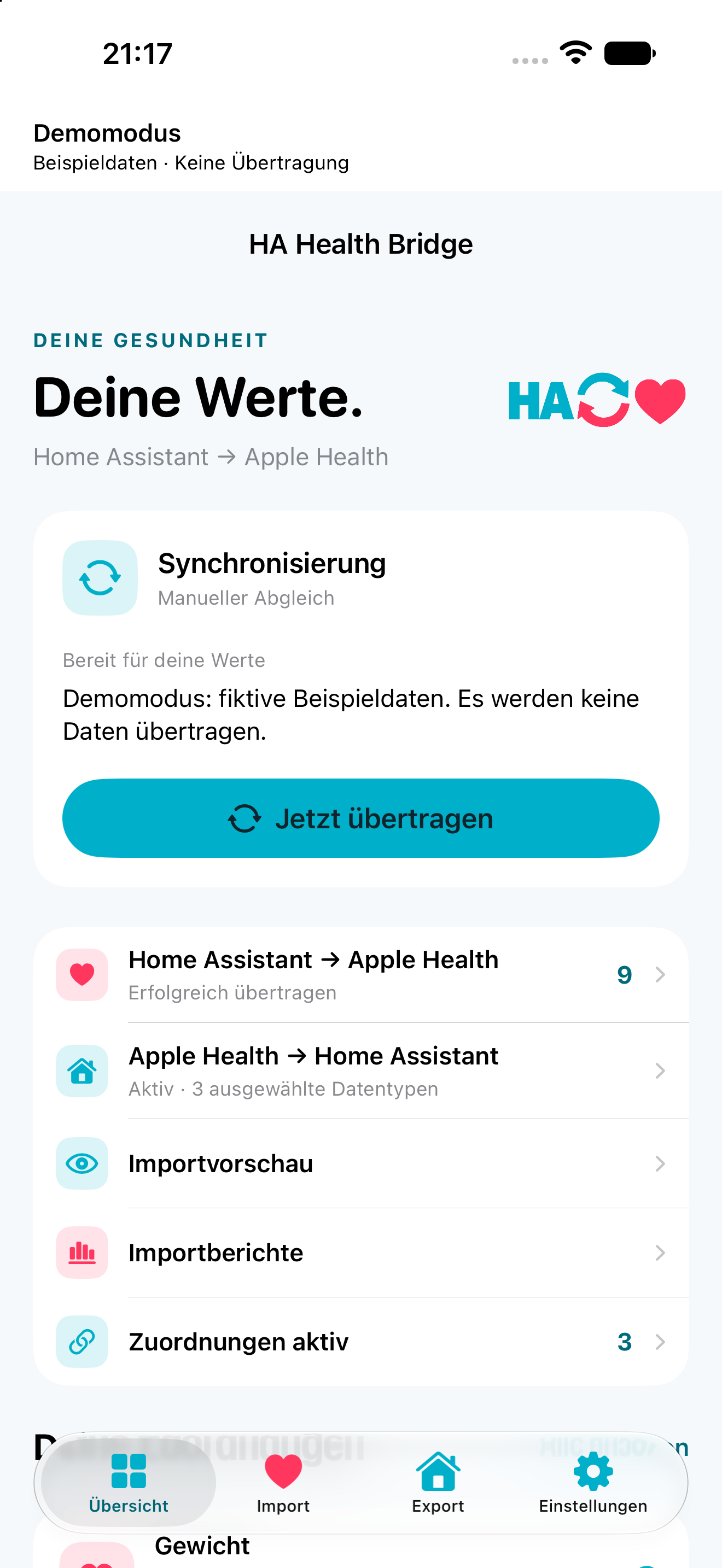
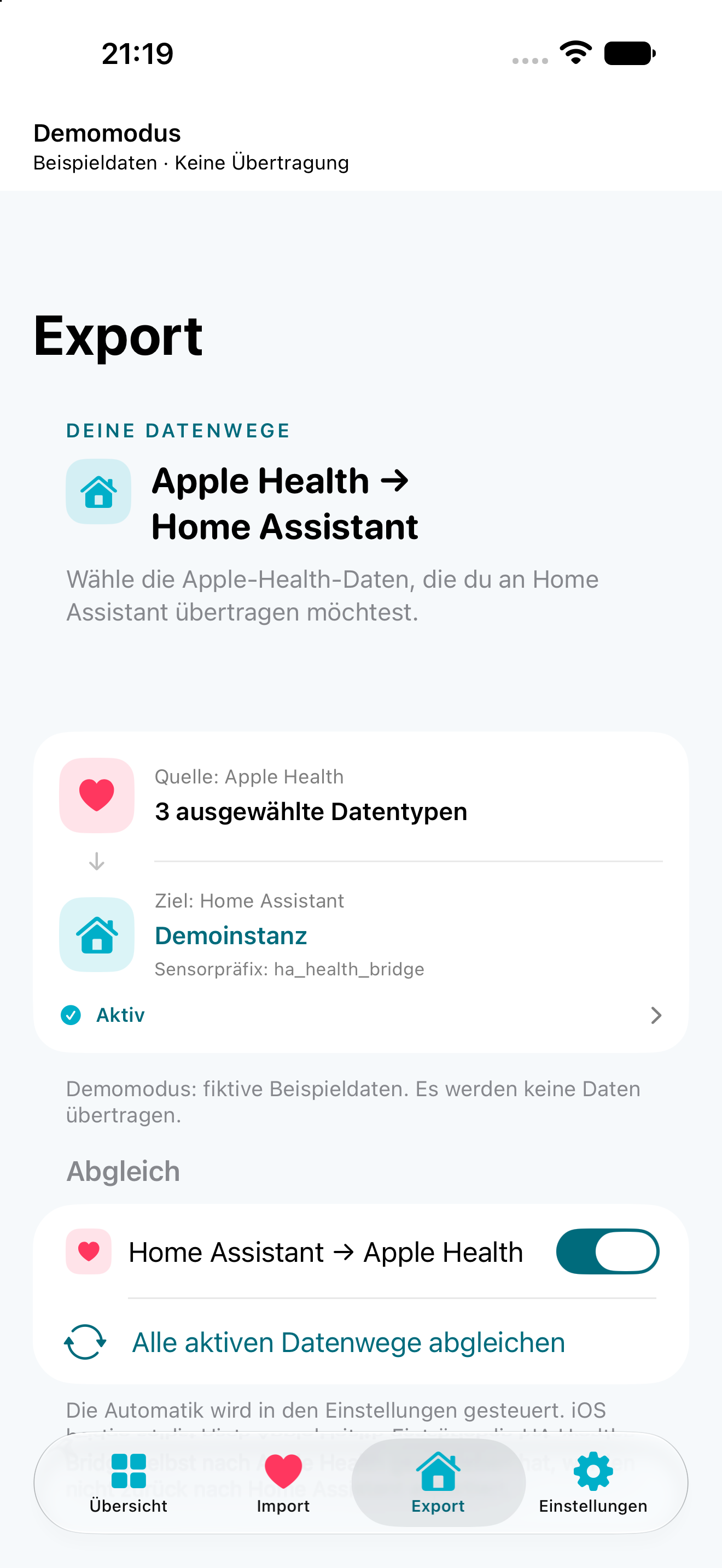
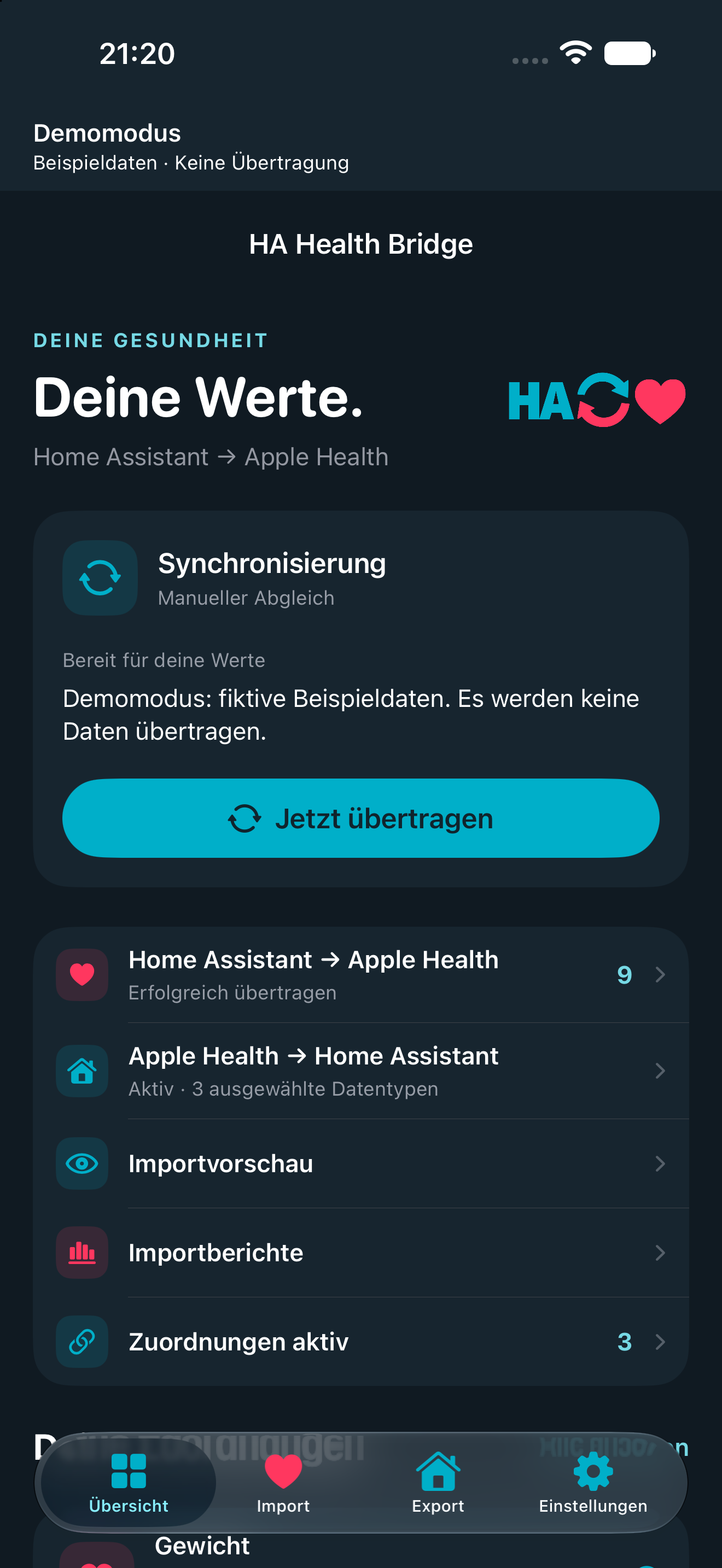
Schematischer Datenfluss. Für die Übertragung wird kein zusätzlicher Cloud-Dienst von HA Health Bridge benötigt.
Import im Mittelpunkt
Deine Messwerte in Apple Health.
Wähle passende Sensoren aus Home Assistant und ordne sie Apple Health zu. Den optionalen Export zurück an Home Assistant richtest du getrennt ein.
01 /
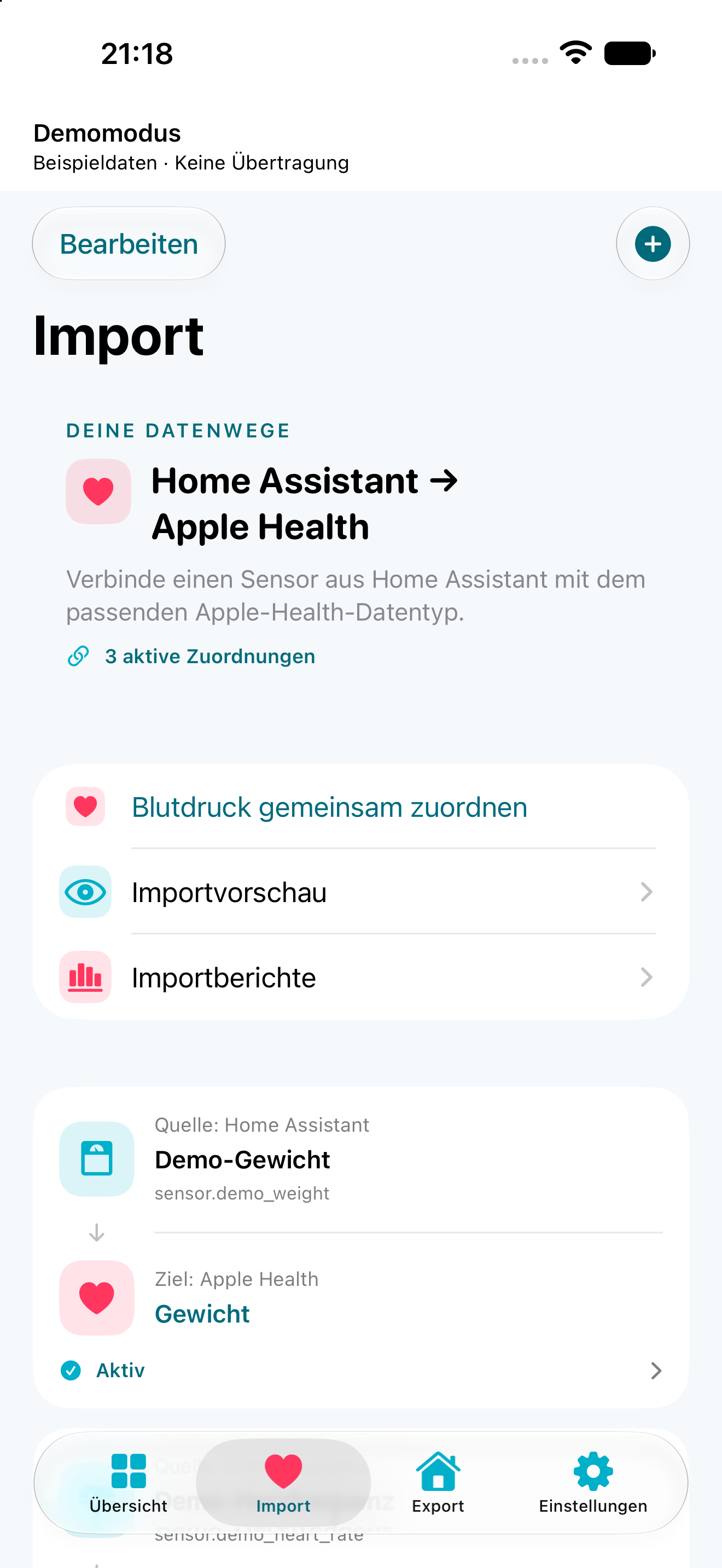
Home Assistant → Apple Health
Aus Sensoren werden passende Apple-Health-Einträge.
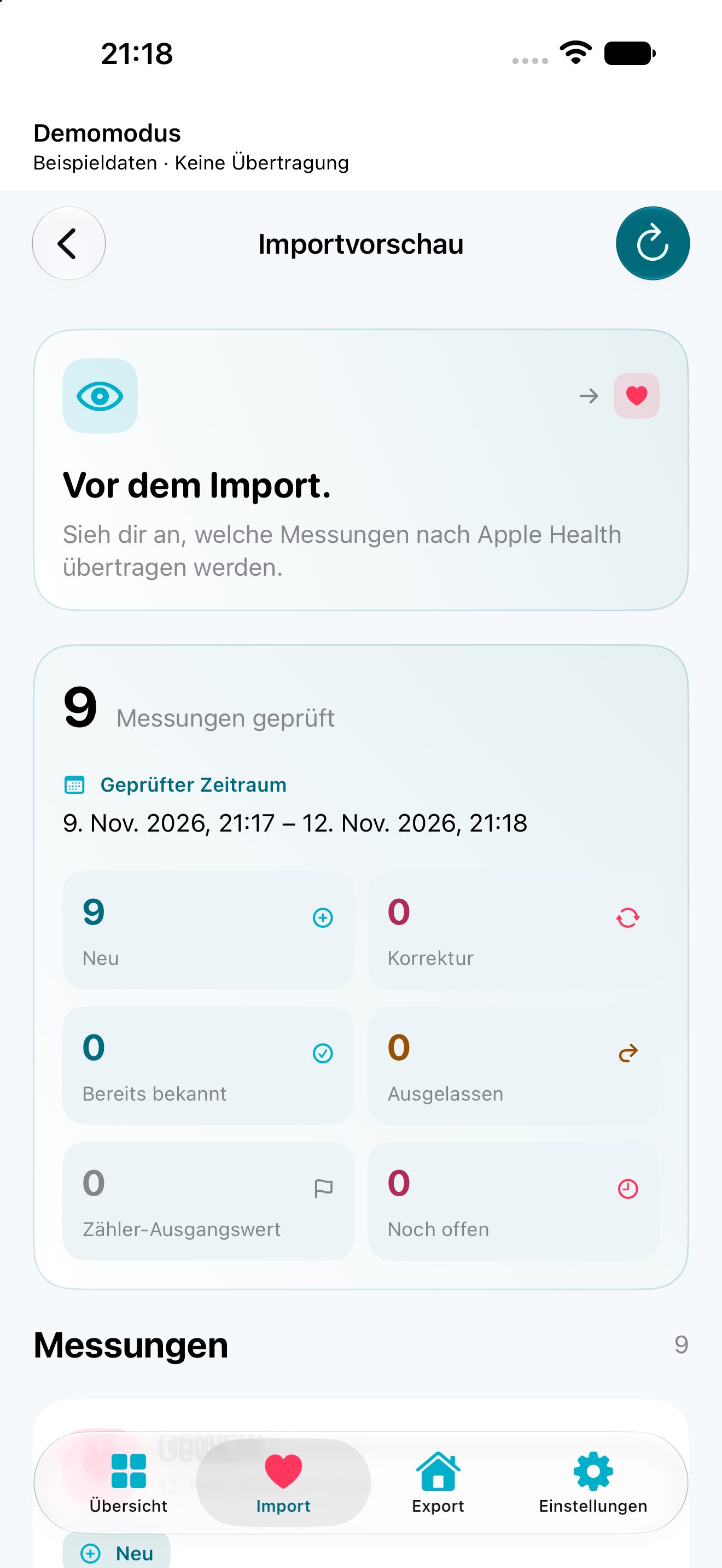
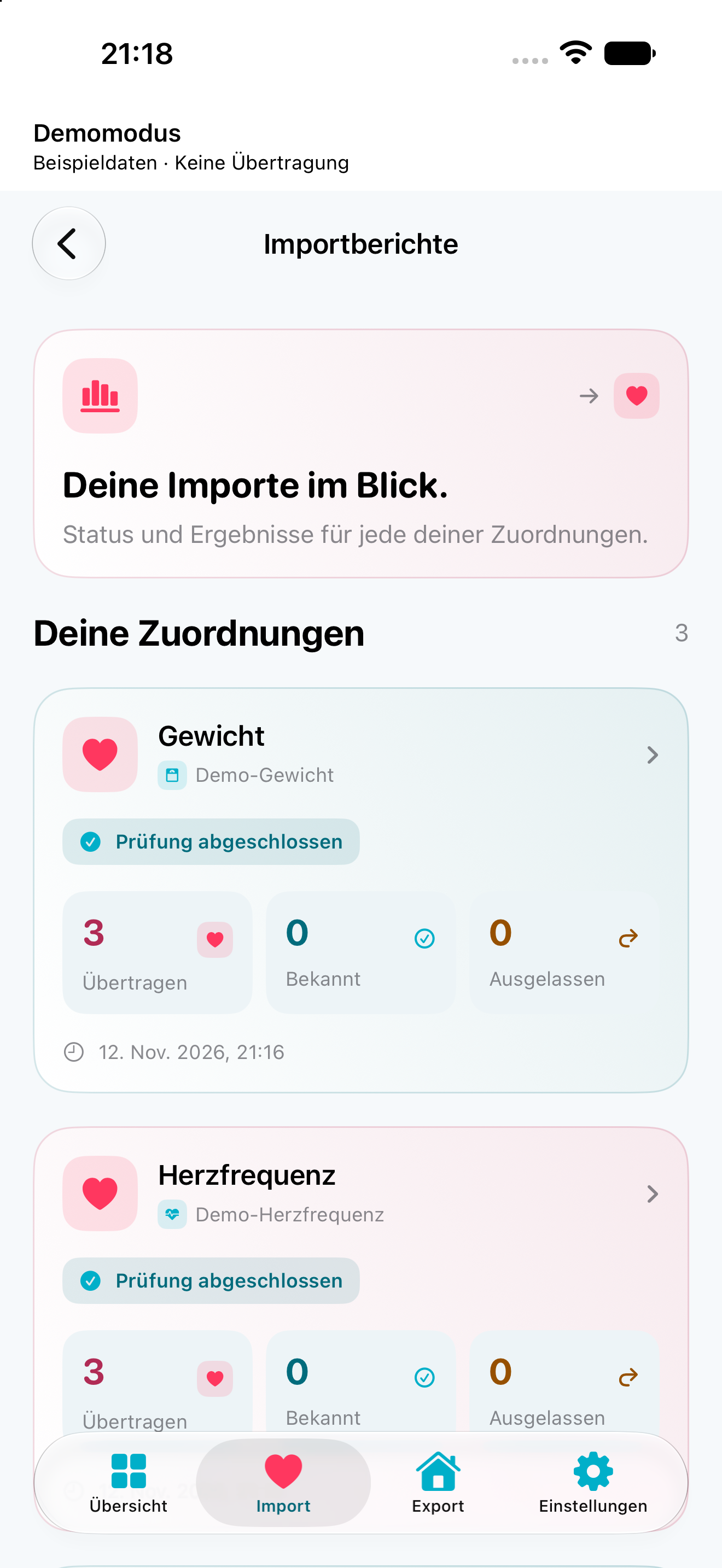
Ordne Messwerte aus Zuständen oder Attributen einem Apple-Health-Datentyp zu. Prüfe neue, bekannte und noch offene Messungen in der schreibfreien Importvorschau. Berichte zeigen danach das Ergebnis je Zuordnung.
02 /
Optional: Apple Health → Home Assistant
Ein optionaler Rückweg mit eigener Datenauswahl.
Übertrage je nach Datentyp beispielsweise den letzten verfügbaren Wert, heutige Summen oder eine Schlafzusammenfassung. Deine Home-Assistant-Instanz verwaltet die empfangenen Werte und deren Verlauf.
Die optionale HA Health Bridge-Integration für Home Assistant 2026.11+ registriert diese Werte als Sensoren mit dauerhaften Kennungen. Im öffentlichen Marketplace-Repository findest du die Integration und ihre Installationsanleitung.
Die gleiche Übersicht mit dunklen Flächen und abgestimmten Akzentfarben.
Einrichtung
Von der Verbindung zur Vorschau.
Der Einrichtungsassistent führt dich durch Serververbindung, Datenauswahl und Apple-Health-Freigaben.
Deine Instanz verbinden
Melde dich über die HTTPS-Seite deines Home Assistant an. Alternativ kannst du einen Token eingeben oder dessen QR-Code scannen. mTLS mit eigenem Clientzertifikat ist optional.
Sensoren zuordnen
Wähle die Quellentität, den Messwert und den passenden Datentyp in Apple Health. iOS fragt die benötigten Freigaben an. Die Freigabe allein überträgt noch keine Messungen.
Prüfen und übertragen
Kontrolliere zuerst die Importvorschau. Starte die Übertragung manuell und prüfe die Berichte. Automatische Ausführung hängt von iOS und deinen Freigaben ab.
Der Import ruft Werte von deiner Home-Assistant-Instanz ab, ohne zusätzliche Cloud des App-Anbieters. Nur ein gesondert aktivierter Export sendet ausgewählte Daten aus Apple Health zurück.
Zugangsdaten und optionale Clientzertifikate liegen im Geräteschlüsselbund. Dein Home-Assistant-Passwort wird von der App nicht gespeichert.
Keine Werbung und keine Analyse-SDKs in der App. Du kannst Freigaben widerrufen, die Verbindung trennen und lokale App-Daten löschen.
Gut zu wissen
Vor dem ersten Abgleich.
Verfügbare Datenwege hängen von iOS, Datentyp, Home-Assistant-Verlauf und erteilten Freigaben ab.
Was brauche ich für HA Health Bridge?
Ein iPhone mit iOS 17 oder neuer, eine erreichbare eigene Home-Assistant-Instanz und Freigaben für die ausgewählten Apple-Health-Datentypen. Ein importierbarer Verlauf muss in Home Assistant vorhanden sein.
Wie funktionieren interne und externe Adressen?
Externe Adressen verwenden HTTPS. Die vollständige App-Variante kann im gespeicherten Heim-WLAN eine interne Adresse auswählen. Interner HTTP-Zugriff wird nur bei aktuell erkanntem Heim-WLAN freigegeben. Ohne WLAN-Erkennung bleibt eine konfigurierte HTTPS-Adresse nutzbar.
Werden Werte zu festen Zeiten im Hintergrund übertragen?
iOS entscheidet über die tatsächlichen Hintergrundzeiten. Ein fester Takt wird nicht zugesichert. Du kannst einen Abgleich manuell starten und den Stand in der App prüfen.
Kann ich die Oberfläche ohne eigene Daten ansehen?
Der gekennzeichnete Demomodus zeigt fiktive Beispiele. Er benötigt keine Anmeldung und liest oder schreibt keine Apple-Health-Daten. Öffne dafür Demo im Einrichtungsassistenten oder Einstellungen → Über HA Health Bridge → Demomodus öffnen.
HA Health Bridge dient der Datenübertragung und stellt keine Diagnose oder Behandlungsempfehlung bereit.